Вы открываете знакомую программу для очистки компьютера, а она вдруг показывает сообщение: “Этот продукт запрещено использовать в вашем месте пребывания”. Знакомая ситуация? Эта ошибка блокирует доступ к CCleaner и вызывает недоумение. Давайте разберемся, почему так происходит и что можно сделать, не углубляясь в технические дебри.
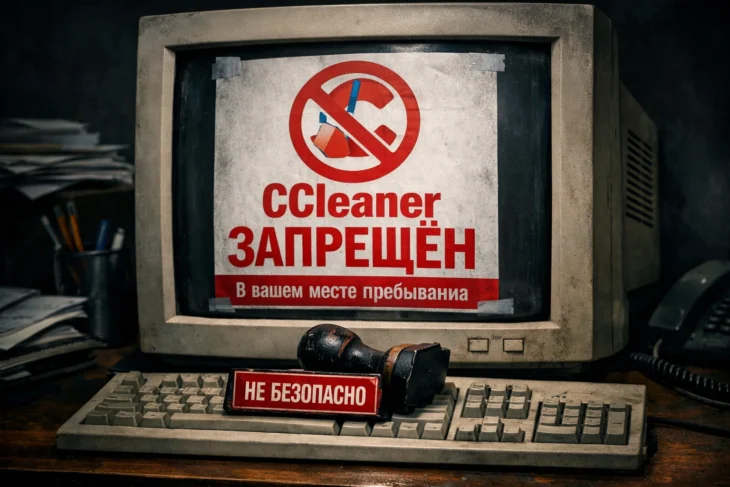
Почему CCleaner запрещен в вашем регионе?
Сообщение “CCleaner этот продукт запрещено использовать в вашем месте пребывания” связано с системой геоблокировки. Простыми словами, производитель программного обеспечения ограничивает использование своей программы в определенных странах или регионах. Это не связано с вашими личными действиями, а является корпоративной политикой.
Основные причины, по которым CCleaner нельзя использовать в вашем месте пребывания:
- Лицензионные соглашения и юридические ограничения для разных стран.
- Санкционные списки, которые вынуждают компании блокировать сервисы.
- Особенности распределения прав на продукт между регионами.
Интересно, что проверка местоположения (location permission) часто происходит через определение IP-адреса вашего интернет-соединения, а не через GPS компьютера.
Что делать, если программа заблокирована?
Получив уведомление, что CCleaner запрещено использовать в вашем регионе, не спешите удалять программу или искать пиратские ключи. Есть законные и безопасные способы решить эту проблему.
Способ 1: Проверка и отключение VPN
Самая частая причина — активный VPN-сервис. Если вы используете VPN для анонимности или доступа к другим сервисам, CCleaner видит IP-адрес другой страны и блокирует себя.
- Полностью отключите свой VPN-cервис.
- Перезагрузите компьютер.
- Попробуйте снова запустить CCleaner.
В большинстве случаев простое отключение VPN решает проблему, и сообщение “the product is not permitted” больше не появляется.
Способ 2: Использование альтернативных программ
Если проблема не решается или носит постоянный характер, стоит рассмотреть легальные и бесплатные аналоги. Их функционал часто не уступает, а иногда и превосходит возможности CCleaner.
- BleachBit — мощная open-source утилита для очистки и защиты конфиденциальности.
- Встроенные средства Windows: “Очистка диска” и новое приложение “Параметры хранилища” очень эффективны.
- Glary Utilities — комплексный набор инструментов для оптимизации системы.
Никогда не скачивайте взломанные (крякнутые) версии CCleaner с сомнительных сайтов. Они часто содержат вирусы, трояны или майнеры, которые нанесут вашему компьютеру гораздо больше вреда, чем решит проблему очистки.
Как избежать проблемы в будущем?
Чтобы больше не сталкиваться с тем, что CCleaner запрещено использовать в вашем месте пребывания, следуйте простым советам:
- Приобретайте лицензионное ПО только через официальных дистрибьюторов вашей страны.
- Перед запуском программ для оптимизации убедитесь, что все VPN и прокси-Mode выключены.
- Рассмотрите вариант перехода на альтернативные продукты, не использующие строгую геоблокировку.
Итоги и главные выводы
Ошибка “CCleaner запрещено использовать в вашем месте пребывания” — это не поломка вашего ПК, а корпоративное ограничение. Первое и самое простое действие — отключить VPN. Если это не помогает или вы не хотите каждый раз управлять подключением, лучшим решением будет перейти на одну из проверенных альтернатив для очистки системы. Помните, что чистить компьютер от временных файлов важно, но делать это нужно безопасными и легальными методами.
Что значит “CCleaner этот продукт запрещено использовать в вашем месте пребывания”?
Это означает, что разработчик программы заблокировал её работу в стране, из которой вы выходите в интернет, основываясь на вашем IP-адресе. Чаще всего виноват включенный VPN.
Как отключить проверку места пребывания в CCleaner?
Самостоятельно отключить эту проверку в настройках нельзя — это встроенная функция. Единственный надежный способ — убедиться, что вы выходите в сеть с IP-адреса вашего реального местоположения (отключить VPN) или использовать программу, купленную в вашем регионе.
CCleaner заблокирован — чем его заменить?
Отличными бесплатными заменами являются BleachBit (для продвинутых пользователей) или встроенные инструменты очистки Windows. Для комплексного ухода за системой подойдет Glary Utilities.